ഓഡിയോ റെക്കോര്ഡിംഗ്,എഡിറ്റിംഗ് - Audacity ഉപയോഗിച്ച് ലളിതമായി അവതരിപ്പിച്ചരിക്കുന്നു.

സ്കൂൾ ക്വിസ് , Malayalam Help For Linux ubuntu, school quiz
Showing posts with label Software. Show all posts
Showing posts with label Software. Show all posts
Saturday, 12 May 2018

ഓപ്പണ് ഷോട്ട് വിഡിയോ എഡിറ്റർ ഹെൽപ്പ് ഫയൽ
ഉബുണ്ടു 14.04 ല് ലഭ്യമായ വീഡിയോ എഡിറ്റർ സോഫ്റ്റ് വെയറാണ് ഓപ്പണ്
ഷോട്ട് വിഡിയോ എഡിറ്റർ. വിഡിയോ എഡിറ്റിംഗിനുള്ള / വിഡിയോ
നിര്ർമ്മാണത്തിനുള്ള ഏറ്റവും ലളിതമായ സ്വതന്ത്ര സോഫ്റ്റ് വെയറാണിത്
ഓപ്പണ് ഷോട്ട് വിഡിയോ എഡിറ്റർ ഹെൽപ്പ് ഫയൽ
ഓപ്പണ് ഷോട്ട് വിഡിയോ എഡിറ്റർ ഹെൽപ്പ് ഫയൽ
Wednesday, 2 May 2018
മലയാളം ടൈപ്പിങ്ങ് സോഫ്റ്റ്വെയര്
മലയാളം ടൈപ്പു ചെയ്യുന്നത് വേഗത്തിലാക്കുന്നതിനും പരീശീലനത്തിനും ഇതിലൂടെ കഴിയും.
ലിനക്സിന്റെ ഡസ്ക്ടോപ്പില്
കമ്പ്യൂട്ടര് ഐക്കണ് തുറന്നു ഫയല് സിസ്റ്റം എടുക്കുക.അതില് usr
ഫോള്ഡര് തുറന്നു share ഫോള്ഡര് എടുക്കുക അതില് kde4
ഫോള്ഡര് തുറന്നു apps ഫോള്ഡര് എടുക്കുക എന്നിട്ട് ktouch ഫോള്ഡര് തുറക്കുക.അതില് ഈ ഫയല് Download ചെയ്തു (click here ) പേസ്റ്റു ചെയ്യുക.
തുടര്ന്ന് ലോഗൌട്ട് ചെയ്തു ഡസ്ക്ടോപ്പില് കയറുക. അപ്ളിക്കേഷന് -- എടുക്കേഷന് ktouch തുറക്കുക. മുകളിലെ മെനുവില് Traing -ഇല് Default Lectures എടുക്കുമ്പോള് കിട്ടുന്ന ലിസ്റ്റിലെ "
എന്റെ മലയാളം സയീദ് മന്സൂര് ചീരങ്ങന്
" സെലക്ട്
ചെയ്യുക.നിങ്ങള്ക്കുള്ള ടൈപ്പിങ്ങ് സോഫ്റ്റ് വെയര് ലഭിക്കും.ലിനക്സിലെ
കീബോര്ഡ് മലയാളത്തിലാക്കി മാറ്റുക.അതിനായി ഡെസ്ക്ക്ടോപ്പില്
പ്രിഫറന്സില് കീബോര്ഡ് എടുത്ത് ലെയൗട്ടില് ക്ലിക്ക് ചെയ്ത് ഏഡ്
ക്ലിക്ക് ഇന്ഡ്യ ക്ലിക്ക് മലയാളം തുടര്ന്ന് ഒ കെ ക്ലിക്ക്.ഇനി ഡസ്ക്ടോപ്പില് റൈറ്റ് ക്ലിക്ക് ഏജ് ടു പാനല് കിബോര്ഡ് ഇന്ഡിക്കേറ്റര് സെലക്ട് ഏഡ് ക്ലിക്ക്
.അപ്പോള് പാലറ്റില് വരുന്ന യുസ്എ എന്ന വാക്കില് മൗസ് ക്ലിക്ക്
ചെയ്താല് ഇന്ഡ് എന്ന് കാണും.ഇപ്പോള് നിങ്ങളുടെ കമ്പ്യൂട്ടര് കീബോര്ഡു
മലയാളത്തിലായിരിക്കും.ഇനി ടൈപ്പ് ചെയ്യാം.സ്പെസ് ബാറും എന്റര് കീയും
അമര്ത്തേണ്ടി വരുമ്പോള് ആ ഭാഗത്ത് കറുത്ത സെലക്ഷന് കാണുന്നതാണ്.മലയാളം കീബോര്ഡിന്റെ മാതൃക
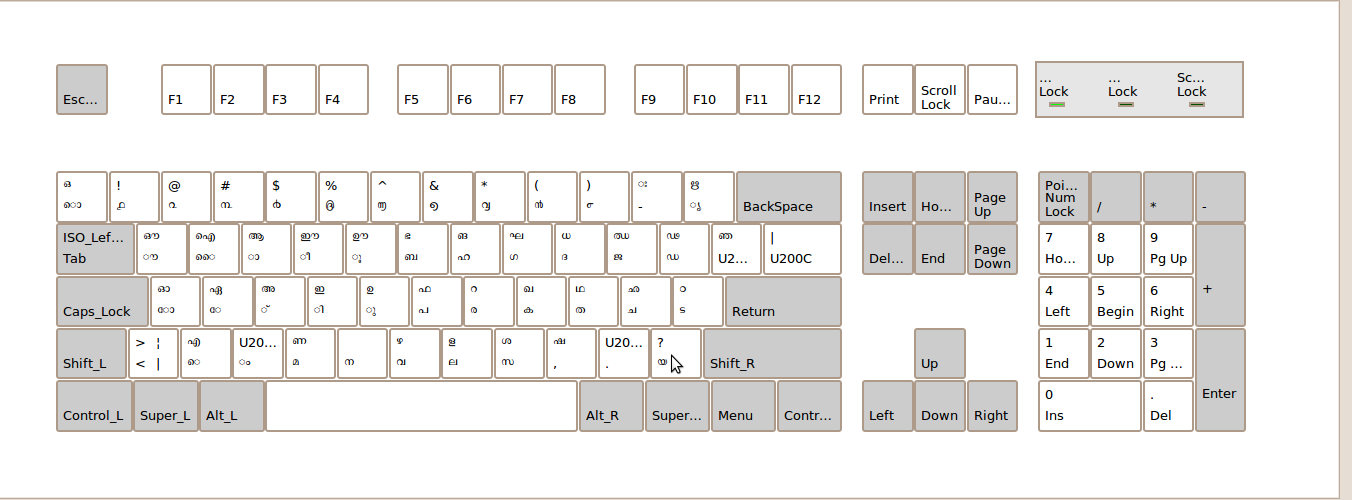
Upgrading Firefox to the Newest Version in Ubuntu
മോസില്ല ഫയര്ഫോക്സ് പുതിയ വേര്ഷന് ആക്കുന്ന വിധം
adding a PPA and upgrade
Via Terminal:
Step1: Adding Firefox PPA key
→ Take your terminal
Copy paste this code in your terminal
sudo add-apt-repository ppa:mozillateam/firefox-next |
Step 2: Update
→ To finish indexing the repository
→ Please don’t close the terminal window before completing the update process.
sudo apt-get update |
Step 3: Installing Firefox
->To upgrade copy paste the command after following the above steps
sudo apt-get install firefox |
→ When it prompts for Y or N, type Y
→ Wait for the process to complete
→ Restart your browser, if it is opened.
You are done with it! Your Firefox is upgraded to the latest version
Subscribe to:
Posts (Atom)